Domain mikrobatterien.de kaufen?
Wir ziehen mit dem Projekt
mikrobatterien.de um.
Sind Sie am Kauf der Domain
mikrobatterien.de interessiert?
domain@kv-gmbh.de · 0541-91531010
Domain mikrobatterien.de kaufen?
Wo aktiviere ich USB Debugging?
Um USB Debugging zu aktivieren, musst du zuerst die Entwickleroptionen auf deinem Android-Gerät freischalten. Dies kannst du tun, indem du in die Einstellungen deines Geräts gehst, dort auf "Über das Telefon" oder "Telefoninfo" tippst und dann mehrmals auf die Build-Nummer klickst, bis die Entwickleroptionen freigeschaltet sind. Anschließend gehst du zurück zu den Einstellungen, wählst die Entwickleroptionen aus und aktivierst dort die Option für USB Debugging. Nun kannst du dein Gerät per USB-Kabel mit einem Computer verbinden und das USB Debugging nutzen. **
Wo finde ich USB Debugging?
USB Debugging ist eine Funktion auf Android-Geräten, die es ermöglicht, eine Verbindung zwischen dem Gerät und einem Computer herzustellen, um Fehlerbehebung und Entwicklungsaufgaben durchzuführen. Um USB Debugging zu aktivieren, musst du zuerst die Entwickleroptionen auf deinem Android-Gerät freischalten. Dies kannst du tun, indem du in den Einstellungen auf "Über das Telefon" oder "Telefoninfo" tippst und dann mehrmals auf die Build-Nummer klickst, bis die Entwickleroptionen freigeschaltet sind. Sobald die Entwickleroptionen verfügbar sind, kannst du dort USB Debugging aktivieren. Beachte jedoch, dass das Aktivieren von USB Debugging Sicherheitsrisiken mit sich bringen kann, da es unbefugten Zugriff auf dein Gerät ermöglichen kann. Stelle daher sicher, dass du diese Funktion nur aktivierst, wenn du sie wirklich benötigst. **


Ähnliche Suchbegriffe für USB-Debugging
Top-Angebote
Produkte zum Begriff USB-Debugging:
-
Musebrink, Gabriele: Aufladung EntladungAufladung Entladung , Spachteltechnik - Eine Einladung in die Kunstwelten der Gabriele Musebrink , Stroboskope > Lichter & Leuchten , Erscheinungsjahr: 201004, Produktform: Leinen, Autoren: Musebrink, Gabriele, Seitenzahl/Blattzahl: 156, Abbildungen: zahlreiche farbige Abbildungen, Keyword: Anleitungsbuch; Gabriele Musebrink; Kunst; Spachteltechnik, Warengruppe: HC/Bildende Kunst, UNSPSC: 49019900, Warenverzeichnis für die Außenhandelsstatistik: 49019900, Länge: 253, Breite: 217, Höhe: 20, Gewicht: 835, Produktform: Gebunden, Genre: Geisteswissenschaften/Kunst/Musik,26,90 €*Versand: 0,00 €Sichere Weiterleitung zum Anbieter
-
Lenz LITHIUM PACK rcB 2000 (USB) - wiederaufladbar -Das Lenz Body heat system wärmt den Körper von Kopf bis Fuß. Die lithium packs rcB 2000 können für alle Modelle der Lenz Heat Socks, Heat Vest, Heat Gloves, Heat Jackets und Heat Pants verwendet werden.Dabei werden die lithium packs mit Druckknöpfen angeschlossen.Die lithium packs sind klein, leicht und spenden bis zu 22 Stunden Wärme auf Knopfdruck bei Arbeit, Sport und Freizeit.Die Ladeschale ermöglicht ein einfaches Laden und eignet sich zudem ideal als Transportbox.Somit steigt die Leistungs- und Konzentrationsfähigkeit auch bei kalten Temperaturen und die Durchblutung bleibt gewährleistet.Die lithium packs rcB 2000 lassen sich direkt am lithium pack regeln.Durch die Lenz heat app kann die Wärme aber auch mittels Smartphone stufenlos reguliert werden.Optimal wenn sich die lithium packs unter mehreren Bekleidungsschichten befinden.FEATURES wiederaufladbarer lithium packlithium ...179,99 €*Versand: 4,95 €Sichere Weiterleitung zum Anbieter
-
INF Berührungsloser automatischer Schaumseifenspender – USB wiederaufladbar, 400ml Kapazität, Bewegungssensor, Weiß ABSBerührungsloser automatischer Schaumseifenspender mit Bewegungssensor und 0,3s Induktion. USB wiederaufladbar (1200mah), 400ml ABS-Tank, nachfüllbar und ideal für Küche, Badezimmer, Büro und öffentliche Bereiche. Berührungslose Hygiene: Dieser berührungslose Seifenspender mit präzisem Bewegungssensor liefert automatisch Schaum ohne Kontakt und reduziert dadurch Kreuzkontaminationen in Küche, Bad, Büro und öffentlichen Bereichen. Als Schaumseifenspender mit Bewegungssensor ermöglicht das Gerät hygienische, freihändige Nutzung, hält Oberflächen sauberer und minimiert das Berühren von Pumpenköpfen in stark frequentierten Umgebungen. Schnelle Ausgabe: Die schnelle 0,3s Induktion sorgt für nahezu sofortige Schaumausgabe und unterstützt zügige Händereinigungszyklen in Haushalt, Gastronomie und Arbeitsplatz. Dieser Schaumseifenspender mit 0,3s Induktion und Bewegungssensor reduziert Warteschlangen, verbessert Nutzererlebnis und ist USB wiederaufladbar mit 1200mah Akku für konstante Schaumausgabe bei häufigem Gebrauch. Große Kapazität: Mit einem 400ml nachfüllbaren Tank bietet der automatische Schaumseifenspender genügend Fassungsvermögen für viele Anwendungen, bevor ein Nachfüllen erforderlich ist. Der nachfüllbare ABS-Tank ist geeignet für Handseife, Spülmittel und Waschmittel, wenn diese auf Schaumbildung ausgelegt sind, und reduziert Wartungsfrequenz in Haushalt und kleinen gewerblichen Bereichen. Einfache Wartung: Das Gehäuse aus ABS und elektronischen Komponenten ist leicht und einfach zu reinigen, wodurch die Pflege des Berührungslosen Schaumseifenspenders unkompliziert bleibt. USB Aufladung und klarer Nachfüllzugang ermöglichen schnelles Nachfüllen und einfache Wiederzusammenbau nach Reinigung oder Wechsel der Flüssigkeit, ideal für Küche, Bad und Gemeinschaftsbereiche. Spezifikationen: Farbe: Weiß Größe: Länge: 11.2cm x Breite: 6.8cm x Höhe: 20cm Material: ABS+Elektronische Komponenten Parameter: Kapazität: 400ml; Laden: USB charging; Nennspannung: DC-5V; Nennleistung: 1.5W; Induktionsgeschwindigkeit: 0.3s; Batteriekapazität: 1200mah Das Paket beinhaltet: Seifenspender x1 Set27,19 €*Versand: 0,00 €Sichere Weiterleitung zum Anbieter




-
Was ist ein USB Debugging?
Was ist ein USB Debugging? USB Debugging ist eine Funktion, die es ermöglicht, ein Android-Gerät mit einem Computer zu verbinden, um Entwicklern Zugriff auf erweiterte Debugging- und Entwicklertools zu geben. Durch das Aktivieren von USB Debugging können Entwickler Fehler im Code schneller identifizieren und beheben. Es ist auch nützlich für die Installation von benutzerdefinierten ROMs oder das Übertragen von Dateien zwischen dem Gerät und dem Computer. Allerdings sollte USB Debugging nur aktiviert werden, wenn es wirklich benötigt wird, da es potenzielle Sicherheitsrisiken birgt. **
-
Wird USB-Debugging nicht erkannt?
Es gibt mehrere mögliche Gründe, warum USB-Debugging nicht erkannt wird. Es könnte sein, dass das USB-Kabel defekt ist oder nicht richtig angeschlossen ist. Es könnte auch sein, dass das Gerät nicht ordnungsgemäß mit dem Computer verbunden ist oder dass das USB-Debugging auf dem Gerät nicht aktiviert ist. Es könnte auch sein, dass der Treiber für das Gerät nicht korrekt installiert ist. **
-
Wie kann ich USB Debugging deaktivieren?
Um USB-Debugging zu deaktivieren, musst du zuerst die Entwickleroptionen auf deinem Gerät aktivieren. Gehe dazu in die Einstellungen deines Smartphones, tippe auf "Über das Telefon" und dann mehrmals auf "Build-Nummer", bis die Entwickleroptionen freigeschaltet sind. Anschließend gehe zurück zu den Einstellungen, wähle "Entwickleroptionen" aus und deaktiviere dort die Option für USB-Debugging. Bestätige die Deaktivierung und schon ist USB-Debugging auf deinem Gerät ausgeschaltet. **
-
Wie kann ich USB Debugging aktivieren?
Um USB-Debugging zu aktivieren, musst du zuerst die Entwickleroptionen auf deinem Android-Gerät aktivieren. Dazu gehst du in die Einstellungen, wählst den Punkt "Über das Telefon" oder "Telefoninfo" und tippst mehrmals auf die Build-Nummer, bis du als Entwickler freigeschaltet bist. Anschließend gehst du zurück zu den Einstellungen, wählst "Entwickleroptionen" aus und aktivierst dort die Option "USB-Debugging". Danach verbindest du dein Gerät mit einem Computer und bestätigst die USB-Debugging-Anfrage auf deinem Smartphone. Nun ist USB-Debugging aktiviert und du kannst dein Gerät für Entwicklerzwecke nutzen. **

Wie aktiviere ich USB-Debugging über ADB?
Um USB-Debugging über ADB zu aktivieren, musst du zuerst die Entwickleroptionen auf deinem Android-Gerät aktivieren. Gehe dazu zu den Einstellungen, tippe auf "Über das Telefon" oder "Telefoninfo" und tippe dann sieben Mal auf "Build-Nummer". Dadurch werden die Entwickleroptionen freigeschaltet. Gehe dann zurück zu den Einstellungen, tippe auf "Entwickleroptionen" und aktiviere "USB-Debugging". **
Wo finde ich USB Debugging Samsung Galaxy s7?
Um USB-Debugging auf einem Samsung Galaxy S7 zu aktivieren, musst du zuerst die Entwickleroptionen auf dem Gerät freischalten. Gehe dazu in die Einstellungen deines Geräts und tippe auf "Über das Telefon". Dort findest du die Build-Nummer, die du mehrmals hintereinander antippen musst, bis die Entwickleroptionen freigeschaltet sind. Sobald die Entwickleroptionen verfügbar sind, gehe zurück zu den Einstellungen und wähle "Entwickleroptionen" aus. Suche nach der Option "USB-Debugging" und aktiviere sie, indem du den Schalter nach rechts schiebst. Wenn du nun dein Samsung Galaxy S7 mit einem Computer verbindest, wirst du aufgefordert, die USB-Debugging-Verbindung zu autorisieren. Bestätige dies auf deinem Gerät, um eine Verbindung zwischen dem Gerät und dem Computer herzustellen, die das Debugging ermöglicht. Wenn du Schwierigkeiten hast, die Entwickleroptionen oder die USB-Debugging-Option zu finden, kannst du auch online nach Anleitungen suchen oder den Samsung-Support kontaktieren, um weitere Unterstützung zu erhalten. **
Top-Angebote
Produkte zum Begriff USB-Debugging:
-
Musebrink, Gabriele: Aufladung EntladungAufladung Entladung , Spachteltechnik - Eine Einladung in die Kunstwelten der Gabriele Musebrink , Stroboskope > Lichter & Leuchten , Erscheinungsjahr: 201004, Produktform: Leinen, Autoren: Musebrink, Gabriele, Seitenzahl/Blattzahl: 156, Abbildungen: zahlreiche farbige Abbildungen, Keyword: Anleitungsbuch; Gabriele Musebrink; Kunst; Spachteltechnik, Warengruppe: HC/Bildende Kunst, UNSPSC: 49019900, Warenverzeichnis für die Außenhandelsstatistik: 49019900, Länge: 253, Breite: 217, Höhe: 20, Gewicht: 835, Produktform: Gebunden, Genre: Geisteswissenschaften/Kunst/Musik,26,90 €*Versand: 0,00 €Sichere Weiterleitung zum Anbieter
-
Wo aktiviere ich USB Debugging?
Um USB Debugging zu aktivieren, musst du zuerst die Entwickleroptionen auf deinem Android-Gerät freischalten. Dies kannst du tun, indem du in die Einstellungen deines Geräts gehst, dort auf "Über das Telefon" oder "Telefoninfo" tippst und dann mehrmals auf die Build-Nummer klickst, bis die Entwickleroptionen freigeschaltet sind. Anschließend gehst du zurück zu den Einstellungen, wählst die Entwickleroptionen aus und aktivierst dort die Option für USB Debugging. Nun kannst du dein Gerät per USB-Kabel mit einem Computer verbinden und das USB Debugging nutzen. **
-
Wo finde ich USB Debugging?
USB Debugging ist eine Funktion auf Android-Geräten, die es ermöglicht, eine Verbindung zwischen dem Gerät und einem Computer herzustellen, um Fehlerbehebung und Entwicklungsaufgaben durchzuführen. Um USB Debugging zu aktivieren, musst du zuerst die Entwickleroptionen auf deinem Android-Gerät freischalten. Dies kannst du tun, indem du in den Einstellungen auf "Über das Telefon" oder "Telefoninfo" tippst und dann mehrmals auf die Build-Nummer klickst, bis die Entwickleroptionen freigeschaltet sind. Sobald die Entwickleroptionen verfügbar sind, kannst du dort USB Debugging aktivieren. Beachte jedoch, dass das Aktivieren von USB Debugging Sicherheitsrisiken mit sich bringen kann, da es unbefugten Zugriff auf dein Gerät ermöglichen kann. Stelle daher sicher, dass du diese Funktion nur aktivierst, wenn du sie wirklich benötigst. **
-
Was ist ein USB Debugging?
Was ist ein USB Debugging? USB Debugging ist eine Funktion, die es ermöglicht, ein Android-Gerät mit einem Computer zu verbinden, um Entwicklern Zugriff auf erweiterte Debugging- und Entwicklertools zu geben. Durch das Aktivieren von USB Debugging können Entwickler Fehler im Code schneller identifizieren und beheben. Es ist auch nützlich für die Installation von benutzerdefinierten ROMs oder das Übertragen von Dateien zwischen dem Gerät und dem Computer. Allerdings sollte USB Debugging nur aktiviert werden, wenn es wirklich benötigt wird, da es potenzielle Sicherheitsrisiken birgt. **
-
Wird USB-Debugging nicht erkannt?
Es gibt mehrere mögliche Gründe, warum USB-Debugging nicht erkannt wird. Es könnte sein, dass das USB-Kabel defekt ist oder nicht richtig angeschlossen ist. Es könnte auch sein, dass das Gerät nicht ordnungsgemäß mit dem Computer verbunden ist oder dass das USB-Debugging auf dem Gerät nicht aktiviert ist. Es könnte auch sein, dass der Treiber für das Gerät nicht korrekt installiert ist. **
Ähnliche Suchbegriffe für USB-Debugging
-
Lenz LITHIUM PACK rcB 2000 (USB) - wiederaufladbar -Das Lenz Body heat system wärmt den Körper von Kopf bis Fuß. Die lithium packs rcB 2000 können für alle Modelle der Lenz Heat Socks, Heat Vest, Heat Gloves, Heat Jackets und Heat Pants verwendet werden.Dabei werden die lithium packs mit Druckknöpfen angeschlossen.Die lithium packs sind klein, leicht und spenden bis zu 22 Stunden Wärme auf Knopfdruck bei Arbeit, Sport und Freizeit.Die Ladeschale ermöglicht ein einfaches Laden und eignet sich zudem ideal als Transportbox.Somit steigt die Leistungs- und Konzentrationsfähigkeit auch bei kalten Temperaturen und die Durchblutung bleibt gewährleistet.Die lithium packs rcB 2000 lassen sich direkt am lithium pack regeln.Durch die Lenz heat app kann die Wärme aber auch mittels Smartphone stufenlos reguliert werden.Optimal wenn sich die lithium packs unter mehreren Bekleidungsschichten befinden.FEATURES wiederaufladbarer lithium packlithium ...179,99 €*Versand: 4,95 €Sichere Weiterleitung zum Anbieter
-
INF Berührungsloser automatischer Schaumseifenspender – USB wiederaufladbar, 400ml Kapazität, Bewegungssensor, Weiß ABSBerührungsloser automatischer Schaumseifenspender mit Bewegungssensor und 0,3s Induktion. USB wiederaufladbar (1200mah), 400ml ABS-Tank, nachfüllbar und ideal für Küche, Badezimmer, Büro und öffentliche Bereiche. Berührungslose Hygiene: Dieser berührungslose Seifenspender mit präzisem Bewegungssensor liefert automatisch Schaum ohne Kontakt und reduziert dadurch Kreuzkontaminationen in Küche, Bad, Büro und öffentlichen Bereichen. Als Schaumseifenspender mit Bewegungssensor ermöglicht das Gerät hygienische, freihändige Nutzung, hält Oberflächen sauberer und minimiert das Berühren von Pumpenköpfen in stark frequentierten Umgebungen. Schnelle Ausgabe: Die schnelle 0,3s Induktion sorgt für nahezu sofortige Schaumausgabe und unterstützt zügige Händereinigungszyklen in Haushalt, Gastronomie und Arbeitsplatz. Dieser Schaumseifenspender mit 0,3s Induktion und Bewegungssensor reduziert Warteschlangen, verbessert Nutzererlebnis und ist USB wiederaufladbar mit 1200mah Akku für konstante Schaumausgabe bei häufigem Gebrauch. Große Kapazität: Mit einem 400ml nachfüllbaren Tank bietet der automatische Schaumseifenspender genügend Fassungsvermögen für viele Anwendungen, bevor ein Nachfüllen erforderlich ist. Der nachfüllbare ABS-Tank ist geeignet für Handseife, Spülmittel und Waschmittel, wenn diese auf Schaumbildung ausgelegt sind, und reduziert Wartungsfrequenz in Haushalt und kleinen gewerblichen Bereichen. Einfache Wartung: Das Gehäuse aus ABS und elektronischen Komponenten ist leicht und einfach zu reinigen, wodurch die Pflege des Berührungslosen Schaumseifenspenders unkompliziert bleibt. USB Aufladung und klarer Nachfüllzugang ermöglichen schnelles Nachfüllen und einfache Wiederzusammenbau nach Reinigung oder Wechsel der Flüssigkeit, ideal für Küche, Bad und Gemeinschaftsbereiche. Spezifikationen: Farbe: Weiß Größe: Länge: 11.2cm x Breite: 6.8cm x Höhe: 20cm Material: ABS+Elektronische Komponenten Parameter: Kapazität: 400ml; Laden: USB charging; Nennspannung: DC-5V; Nennleistung: 1.5W; Induktionsgeschwindigkeit: 0.3s; Batteriekapazität: 1200mah Das Paket beinhaltet: Seifenspender x1 Set27,19 €*Versand: 0,00 €Sichere Weiterleitung zum Anbieter
-
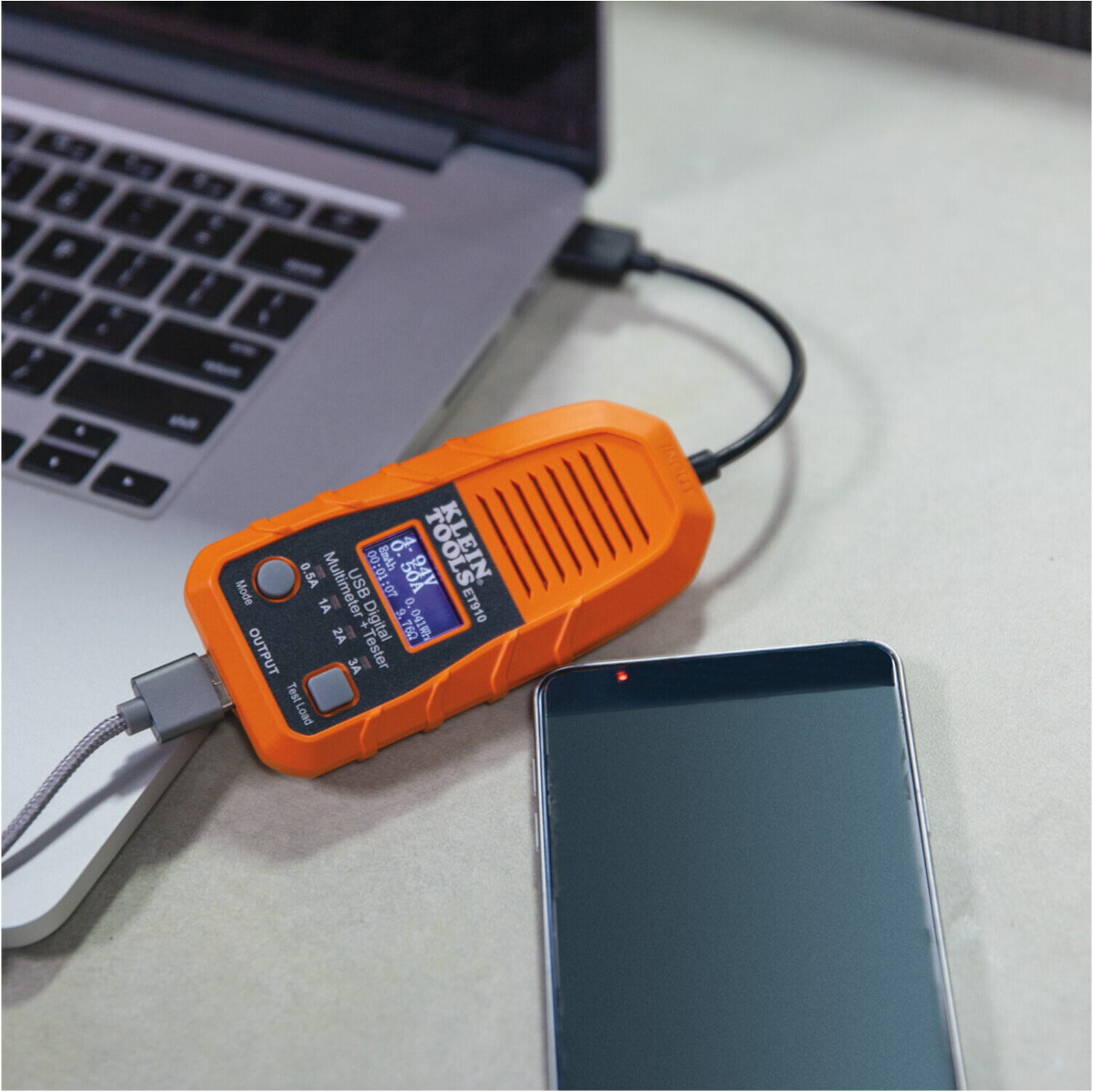
Klein Tools USB A Digitalmessgerät Tester Spannung Strom Kapazität LCD (ET910)Einleitung Das Klein Tools USB A Digitalmessgerät dient zur einfachen Messung von Spannung, Strom und Kapazität an USB-Anschlüssen. Eigenschaften • Kompaktes Prüfgerät zur Analyse von USB-Stromquellen und Ladegeräten \n• Misst Spannung, Strom, Kapazität, Energie und Widerstand gleichzeitig \n• Hochauflösende LCD-Anzeige für klare Darstellung auch bei schlechten Lichtverhältnissen \n• Ermöglicht Langzeitmessungen bis zu 1000 Stunden \n• Speichert bis zu 10 Messwerte zur späteren Analyse \n• Integrierte Überlastanzeige schützt vor Fehlmessungen \n• USB-Stromversorgung, kein Batteriewechsel erforderlich \n• Robustes, kompaktes Gehäuse, bis zu 2 m sturzfest \n• Für mobilen Einsatz ausgelegt Lieferumfang • 1 x USB-Digitalmessgerät und Tester (ET910)52,99 €*Versand: 5,95 €Sichere Weiterleitung zum Anbieter
-
Schneider Electric STBSPU1000 Advantys STB, Konfigurations- und Debugging-Software, 1-Lizenz (1 Station)Modicon STB. Konfigurations- und Parametriersoftware. Advantys STB, Konfigurations- und Debugging-Software, 1-Lizenz (1 Station). Konfigurations- und Parametriersoftware für die dezentralen E/A-Systeme Modicon STB, OTB, FTB und FTM. Die Software ist mehrsprachig aufgebaut und verfügt über Online-Hilfe in 5 Sprachen (Deutsch, Englisch, Französisch, Spanisch, Italienisch). Lauffähig unter Windows XP, Windows Vista und Windows 7 32/64 Bit. Die Software läuft unlizensiert 21 Tage lang auch mit Online-Funktionen. Nach 21 Tagen stehen ohne Lizensierung nur noch die Offline-Funktionen (z.B. Ressourcenanalyse, erstellen der Stückliste) zur Verfügung.178,26 €*Versand: 7,10 €Sichere Weiterleitung zum Anbieter
-
Wie kann ich USB Debugging deaktivieren?
Um USB-Debugging zu deaktivieren, musst du zuerst die Entwickleroptionen auf deinem Gerät aktivieren. Gehe dazu in die Einstellungen deines Smartphones, tippe auf "Über das Telefon" und dann mehrmals auf "Build-Nummer", bis die Entwickleroptionen freigeschaltet sind. Anschließend gehe zurück zu den Einstellungen, wähle "Entwickleroptionen" aus und deaktiviere dort die Option für USB-Debugging. Bestätige die Deaktivierung und schon ist USB-Debugging auf deinem Gerät ausgeschaltet. **
-
Wie kann ich USB Debugging aktivieren?
Um USB-Debugging zu aktivieren, musst du zuerst die Entwickleroptionen auf deinem Android-Gerät aktivieren. Dazu gehst du in die Einstellungen, wählst den Punkt "Über das Telefon" oder "Telefoninfo" und tippst mehrmals auf die Build-Nummer, bis du als Entwickler freigeschaltet bist. Anschließend gehst du zurück zu den Einstellungen, wählst "Entwickleroptionen" aus und aktivierst dort die Option "USB-Debugging". Danach verbindest du dein Gerät mit einem Computer und bestätigst die USB-Debugging-Anfrage auf deinem Smartphone. Nun ist USB-Debugging aktiviert und du kannst dein Gerät für Entwicklerzwecke nutzen. **
-
Wie aktiviere ich USB-Debugging über ADB?
Um USB-Debugging über ADB zu aktivieren, musst du zuerst die Entwickleroptionen auf deinem Android-Gerät aktivieren. Gehe dazu zu den Einstellungen, tippe auf "Über das Telefon" oder "Telefoninfo" und tippe dann sieben Mal auf "Build-Nummer". Dadurch werden die Entwickleroptionen freigeschaltet. Gehe dann zurück zu den Einstellungen, tippe auf "Entwickleroptionen" und aktiviere "USB-Debugging". **
-
Wo finde ich USB Debugging Samsung Galaxy s7?
Um USB-Debugging auf einem Samsung Galaxy S7 zu aktivieren, musst du zuerst die Entwickleroptionen auf dem Gerät freischalten. Gehe dazu in die Einstellungen deines Geräts und tippe auf "Über das Telefon". Dort findest du die Build-Nummer, die du mehrmals hintereinander antippen musst, bis die Entwickleroptionen freigeschaltet sind. Sobald die Entwickleroptionen verfügbar sind, gehe zurück zu den Einstellungen und wähle "Entwickleroptionen" aus. Suche nach der Option "USB-Debugging" und aktiviere sie, indem du den Schalter nach rechts schiebst. Wenn du nun dein Samsung Galaxy S7 mit einem Computer verbindest, wirst du aufgefordert, die USB-Debugging-Verbindung zu autorisieren. Bestätige dies auf deinem Gerät, um eine Verbindung zwischen dem Gerät und dem Computer herzustellen, die das Debugging ermöglicht. Wenn du Schwierigkeiten hast, die Entwickleroptionen oder die USB-Debugging-Option zu finden, kannst du auch online nach Anleitungen suchen oder den Samsung-Support kontaktieren, um weitere Unterstützung zu erhalten. **
* Alle Preise verstehen sich inklusive der gesetzlichen Mehrwertsteuer und ggf. zuzüglich Versandkosten. Die Angebotsinformationen basieren auf den Angaben des jeweiligen Shops und werden über automatisierte Prozesse aktualisiert. Eine Aktualisierung in Echtzeit findet nicht statt, so dass es im Einzelfall zu Abweichungen kommen kann. ** Hinweis: Teile dieses Inhalts wurden von KI erstellt.