Domain mikrobatterien.de kaufen?
Wir ziehen mit dem Projekt
mikrobatterien.de um.
Sind Sie am Kauf der Domain
mikrobatterien.de interessiert?
domain@kv-gmbh.de · 0541-91531010
Domain mikrobatterien.de kaufen?
Was sind Entwicklertools?
Was sind Entwicklertools? Entwicklertools sind Programme oder Software, die Entwicklern helfen, effizienter zu arbeiten und bessere Ergebnisse zu erzielen. Sie bieten Funktionen wie Debugging, Profiling, Code-Editing, Version Control und vieles mehr. Entwicklertools sind unverzichtbar für Entwickler, um Fehler zu finden, Code zu optimieren und die Produktivität zu steigern. Sie sind oft in integrierten Entwicklungsumgebungen (IDEs) oder als separate Tools verfügbar. Insgesamt sind Entwicklertools ein wesentlicher Bestandteil des Entwicklungsprozesses und tragen dazu bei, qualitativ hochwertige Softwareprodukte zu erstellen. **
Wo finde ich Entwicklertools?
Entwicklertools sind in der Regel in den Einstellungen oder Optionen der meisten Browser verfügbar. Du kannst sie normalerweise finden, indem du auf das Menü klickst und nach einem Abschnitt suchst, der mit "Entwicklertools" oder "Entwickleroptionen" bezeichnet ist. Alternativ kannst du auch die Tastenkombination Strg + Umschalt + I oder F12 verwenden, um die Entwicklertools direkt zu öffnen. Diese Tools bieten verschiedene Funktionen wie das Überprüfen von HTML-, CSS- und JavaScript-Code, das Debuggen von Problemen auf einer Webseite und das Testen von Responsivität. Sie sind besonders nützlich für Webentwickler und Designer, um ihre Arbeit zu optimieren und zu verbessern. **


Ähnliche Suchbegriffe für Entwicklertools
Top-Angebote
Produkte zum Begriff Entwicklertools:
-
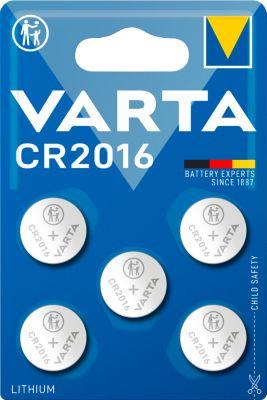
Knopfzelle VARTA Professional Electronics CR2016, Spannung 3 V, Kapazität 90 mAh, Lithium, 5 StückMit der Knopfzelle Professional Electronics CR2016 von VARTA versorgen Sie Taschenrechner und Autoschlüssel zuverlässig mit neuer Energie. Die Batterie besitzt eine Spannung von 3 Volt und verfügt über eine Kapazität von 90 mAh. Der lästige Memory-Effekt, also ein Kapazitätsverlust bei Teilentladung, tritt bei ihr nicht auf. Sie erhalten die Lithium Knopfzelle Professional Electronics CR2016 von VARTA zu 5 Stück. Ausführung: * 5 hochwertige Knopfzellen der Größe CR2016 * Ideal für Taschenrechner und Autoschlüssel * Ohne Memory-Effekt, d.h. ohne Kapzitätsverlust bei Teilentladung Weitere Details: * Spannung: jeweils 3 V * Kapazität: jeweils 90 mAh * Material: jeweils Lithium13,67 €*Versand: 5,89 €Sichere Weiterleitung zum Anbieter
-
Musebrink, Gabriele: Aufladung EntladungAufladung Entladung , Spachteltechnik - Eine Einladung in die Kunstwelten der Gabriele Musebrink , Stroboskope > Lichter & Leuchten , Erscheinungsjahr: 201004, Produktform: Leinen, Autoren: Musebrink, Gabriele, Seitenzahl/Blattzahl: 156, Abbildungen: zahlreiche farbige Abbildungen, Keyword: Anleitungsbuch; Gabriele Musebrink; Kunst; Spachteltechnik, Warengruppe: HC/Bildende Kunst, UNSPSC: 49019900, Warenverzeichnis für die Außenhandelsstatistik: 49019900, Länge: 253, Breite: 217, Höhe: 20, Gewicht: 835, Produktform: Gebunden, Genre: Geisteswissenschaften/Kunst/Musik,26,90 €*Versand: 0,00 €Sichere Weiterleitung zum Anbieter
-
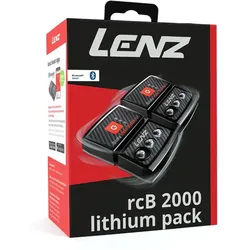
Lenz LITHIUM PACK rcB 2000 (USB) - wiederaufladbar -Das Lenz Body heat system wärmt den Körper von Kopf bis Fuß. Die lithium packs rcB 2000 können für alle Modelle der Lenz Heat Socks, Heat Vest, Heat Gloves, Heat Jackets und Heat Pants verwendet werden.Dabei werden die lithium packs mit Druckknöpfen angeschlossen.Die lithium packs sind klein, leicht und spenden bis zu 22 Stunden Wärme auf Knopfdruck bei Arbeit, Sport und Freizeit.Die Ladeschale ermöglicht ein einfaches Laden und eignet sich zudem ideal als Transportbox.Somit steigt die Leistungs- und Konzentrationsfähigkeit auch bei kalten Temperaturen und die Durchblutung bleibt gewährleistet.Die lithium packs rcB 2000 lassen sich direkt am lithium pack regeln.Durch die Lenz heat app kann die Wärme aber auch mittels Smartphone stufenlos reguliert werden.Optimal wenn sich die lithium packs unter mehreren Bekleidungsschichten befinden.FEATURES wiederaufladbarer lithium packlithium ...179,99 €*Versand: 4,95 €Sichere Weiterleitung zum Anbieter
-
Kathoden-Innovationen in der Lithium-Ionen-Batterietechnologie, Taschenbuch von Alex Koech,Gershom Mwandila Francis Mulolani,Phenny Mwaanga, VerlagKathoden-innovationen In Der Lithium-ionen-batterietechnologie, Taschenbuch Von Alex Koech,gershom Mwandila Francis Mulolani,phenny Mwaanga, Verlag Unser Wissen, 978-620-2-37367-8, Seitenanzahl: 8043,90 €*Versand: 0,00 €Sichere Weiterleitung zum Anbieter


-
Wie aktiviere ich Entwicklertools?
Um die Entwicklertools in einem Browser zu aktivieren, musst du zuerst den Browser öffnen. Anschließend klickst du auf das Menüsymbol in der oberen rechten Ecke des Browsers. Dort findest du normalerweise die Option "Entwicklertools" oder "Entwicklermodus aktivieren". Wenn du darauf klickst, öffnet sich ein neues Fenster oder eine Leiste am unteren oder rechten Rand des Bildschirms mit den Entwicklertools. Alternativ kannst du auch die Tastenkombination Strg + Umschalt + I (Windows) oder Cmd + Alt + I (Mac) verwenden, um die Entwicklertools schnell zu öffnen. **
-
Wo finde ich die Entwicklertools?
Die Entwicklertools sind in den meisten Webbrowsern verfügbar, um Entwicklern beim Debuggen von Websites zu helfen. Um die Entwicklertools zu öffnen, klicken Sie normalerweise mit der rechten Maustaste auf eine beliebige Stelle auf der Website und wählen Sie "Untersuchen" oder "Element untersuchen". Alternativ können Sie auch die Tastenkombination Strg+Umschalt+I oder F12 verwenden. Die Entwicklertools bieten Funktionen wie das Anzeigen des HTML-Codes, das Überprüfen von CSS-Stilen, das Debuggen von JavaScript und das Analysieren von Netzwerkaktivitäten. Sie sind ein unverzichtbares Werkzeug für Webentwickler, um Probleme zu diagnostizieren und die Leistung von Websites zu verbessern. **
-
Wo sind die Entwicklertools bei Word?
Die Entwicklertools bei Word befinden sich in der Registerkarte "Entwicklertools". Um diese Registerkarte anzuzeigen, musst du zuerst auf "Datei" klicken und dann auf "Optionen". In den Optionen wählst du "Menüband anpassen" aus und aktivierst das Kontrollkästchen neben "Entwicklertools". Nachdem du die Entwicklertools aktiviert hast, erscheint die Registerkarte in der oberen Menüleiste von Word. Hier findest du verschiedene Funktionen und Werkzeuge, die speziell für Entwickler gedacht sind, wie z.B. Makros, Formulare und XML-Struktur. **
-
Wo finde ich die Registerkarte Entwicklertools?
Die Registerkarte "Entwicklertools" befindet sich normalerweise in der Menüleiste deines Browsers. Um sie zu finden, öffne deinen Browser und suche nach der Menüschaltfläche in der oberen rechten Ecke. Klicke darauf und suche nach der Option "Entwicklertools" oder "Entwicklerwerkzeuge". Alternativ kannst du auch die Tastenkombination Strg + Umschalt + I (Windows/Linux) oder Cmd + Option + I (Mac) verwenden, um die Entwicklertools direkt zu öffnen. Wenn du die Registerkarte nicht findest, kannst du auch in den Einstellungen deines Browsers nach der Option suchen, um die Entwicklertools zu aktivieren. **

Wo finde ich Entwicklertools in Word?
In Word finden Sie die Entwicklertools in der Menüleiste oben. Klicken Sie auf "Datei" und dann auf "Optionen". In den Optionen wählen Sie "Menüband anpassen" und aktivieren Sie das Kontrollkästchen neben "Entwicklertools". Nachdem Sie dies bestätigt haben, erscheint das Entwicklertools-Tab in der Menüleiste. Hier finden Sie verschiedene Funktionen und Werkzeuge, die Ihnen beim Entwickeln von Dokumenten in Word helfen. **
Warum speichern die Entwicklertools Kontrollkästchen nicht?
Die Entwicklertools sind in erster Linie dazu gedacht, Entwicklern beim Testen und Debuggen von Webseiten zu helfen. Sie bieten Funktionen wie das Überprüfen des HTML-Codes, das Ändern von CSS-Eigenschaften oder das Ausführen von JavaScript. Das Speichern von Kontrollkästchen ist keine Funktion, die in den Entwicklertools standardmäßig enthalten ist. Es liegt also nicht in ihrem Funktionsumfang, Kontrollkästchen zu speichern. **
Top-Angebote
Produkte zum Begriff Entwicklertools:
-
Knopfzelle VARTA Professional Electronics CR2032, Spannung 3 V, Kapazität 230 mAh, Lithium, 5 StückDie Knopfzelle Professional Electronics CR2032 von VARTA versorgt Taschenrechner und Autoschlüssel zuverlässig mit neuer Energie. Die Batterie besitzt eine Spannung von 3 Volt und eine Kapazität von 230 mAh. Der lästige Memory-Effekt, also ein Kapazitätsverlust bei Teilentladung, tritt bei ihr nicht auf. Sie erhalten die Lithium Knopfzelle Professional Electronics CR2032 von VARTA zu 5 Stück. Ausführung: * 5 hochwertige Knopfzellen der Größe CR2032 * Ideal für Taschenrechner und Autoschlüssel * Ohne Memory-Effekt, d.h. ohne Kapzitätsverlust bei Teilentladung Weitere Details: * Spannung: jeweils 3 V * Kapazität: jeweils 230 mAh * Material: jeweils Lithium12,48 €*Versand: 5,89 €Sichere Weiterleitung zum Anbieter
-
Knopfzelle VARTA Professional Electronics CR2025, Spannung 3 V, Kapazität 170 mAh, Lithium, 5 StückDie Knopfzelle Professional Electronics CR2025 von VARTA versorgt Taschenrechner und Autoschlüssel zuverlässig mit neuer Energie. Die Batterie verfügt über eine Spannung von 3 Volt und besitzt eine Kapazität von 170 mAh. Der lästige Memory-Effekt, also ein Kapazitätsverlust bei Teilentladung, tritt bei ihr nicht auf. Sie erhalten die Lithium Knopfzelle Professional Electronics CR2025 von VARTA zu 5 Stück. Ausführung: * 5 hochwertige Knopfzellen der Größe CR2025 * Ideal für Taschenrechner und Autoschlüssel * Ohne Memory-Effekt, d.h. ohne Kapzitätsverlust bei Teilentladung Weitere Details: * Spannung: jeweils 3 V * Kapazität: jeweils 170 mAh * Material: jeweils Lithium13,67 €*Versand: 5,89 €Sichere Weiterleitung zum Anbieter
-
Knopfzelle VARTA Professional Electronics CR2016, Spannung 3 V, Kapazität 90 mAh, Lithium, 5 StückMit der Knopfzelle Professional Electronics CR2016 von VARTA versorgen Sie Taschenrechner und Autoschlüssel zuverlässig mit neuer Energie. Die Batterie besitzt eine Spannung von 3 Volt und verfügt über eine Kapazität von 90 mAh. Der lästige Memory-Effekt, also ein Kapazitätsverlust bei Teilentladung, tritt bei ihr nicht auf. Sie erhalten die Lithium Knopfzelle Professional Electronics CR2016 von VARTA zu 5 Stück. Ausführung: * 5 hochwertige Knopfzellen der Größe CR2016 * Ideal für Taschenrechner und Autoschlüssel * Ohne Memory-Effekt, d.h. ohne Kapzitätsverlust bei Teilentladung Weitere Details: * Spannung: jeweils 3 V * Kapazität: jeweils 90 mAh * Material: jeweils Lithium13,67 €*Versand: 5,89 €Sichere Weiterleitung zum Anbieter
-
Musebrink, Gabriele: Aufladung EntladungAufladung Entladung , Spachteltechnik - Eine Einladung in die Kunstwelten der Gabriele Musebrink , Stroboskope > Lichter & Leuchten , Erscheinungsjahr: 201004, Produktform: Leinen, Autoren: Musebrink, Gabriele, Seitenzahl/Blattzahl: 156, Abbildungen: zahlreiche farbige Abbildungen, Keyword: Anleitungsbuch; Gabriele Musebrink; Kunst; Spachteltechnik, Warengruppe: HC/Bildende Kunst, UNSPSC: 49019900, Warenverzeichnis für die Außenhandelsstatistik: 49019900, Länge: 253, Breite: 217, Höhe: 20, Gewicht: 835, Produktform: Gebunden, Genre: Geisteswissenschaften/Kunst/Musik,26,90 €*Versand: 0,00 €Sichere Weiterleitung zum Anbieter
-
Was sind Entwicklertools?
Was sind Entwicklertools? Entwicklertools sind Programme oder Software, die Entwicklern helfen, effizienter zu arbeiten und bessere Ergebnisse zu erzielen. Sie bieten Funktionen wie Debugging, Profiling, Code-Editing, Version Control und vieles mehr. Entwicklertools sind unverzichtbar für Entwickler, um Fehler zu finden, Code zu optimieren und die Produktivität zu steigern. Sie sind oft in integrierten Entwicklungsumgebungen (IDEs) oder als separate Tools verfügbar. Insgesamt sind Entwicklertools ein wesentlicher Bestandteil des Entwicklungsprozesses und tragen dazu bei, qualitativ hochwertige Softwareprodukte zu erstellen. **
-
Wo finde ich Entwicklertools?
Entwicklertools sind in der Regel in den Einstellungen oder Optionen der meisten Browser verfügbar. Du kannst sie normalerweise finden, indem du auf das Menü klickst und nach einem Abschnitt suchst, der mit "Entwicklertools" oder "Entwickleroptionen" bezeichnet ist. Alternativ kannst du auch die Tastenkombination Strg + Umschalt + I oder F12 verwenden, um die Entwicklertools direkt zu öffnen. Diese Tools bieten verschiedene Funktionen wie das Überprüfen von HTML-, CSS- und JavaScript-Code, das Debuggen von Problemen auf einer Webseite und das Testen von Responsivität. Sie sind besonders nützlich für Webentwickler und Designer, um ihre Arbeit zu optimieren und zu verbessern. **
-
Wie aktiviere ich Entwicklertools?
Um die Entwicklertools in einem Browser zu aktivieren, musst du zuerst den Browser öffnen. Anschließend klickst du auf das Menüsymbol in der oberen rechten Ecke des Browsers. Dort findest du normalerweise die Option "Entwicklertools" oder "Entwicklermodus aktivieren". Wenn du darauf klickst, öffnet sich ein neues Fenster oder eine Leiste am unteren oder rechten Rand des Bildschirms mit den Entwicklertools. Alternativ kannst du auch die Tastenkombination Strg + Umschalt + I (Windows) oder Cmd + Alt + I (Mac) verwenden, um die Entwicklertools schnell zu öffnen. **
-
Wo finde ich die Entwicklertools?
Die Entwicklertools sind in den meisten Webbrowsern verfügbar, um Entwicklern beim Debuggen von Websites zu helfen. Um die Entwicklertools zu öffnen, klicken Sie normalerweise mit der rechten Maustaste auf eine beliebige Stelle auf der Website und wählen Sie "Untersuchen" oder "Element untersuchen". Alternativ können Sie auch die Tastenkombination Strg+Umschalt+I oder F12 verwenden. Die Entwicklertools bieten Funktionen wie das Anzeigen des HTML-Codes, das Überprüfen von CSS-Stilen, das Debuggen von JavaScript und das Analysieren von Netzwerkaktivitäten. Sie sind ein unverzichtbares Werkzeug für Webentwickler, um Probleme zu diagnostizieren und die Leistung von Websites zu verbessern. **
Ähnliche Suchbegriffe für Entwicklertools
-
Lenz LITHIUM PACK rcB 2000 (USB) - wiederaufladbar -Das Lenz Body heat system wärmt den Körper von Kopf bis Fuß. Die lithium packs rcB 2000 können für alle Modelle der Lenz Heat Socks, Heat Vest, Heat Gloves, Heat Jackets und Heat Pants verwendet werden.Dabei werden die lithium packs mit Druckknöpfen angeschlossen.Die lithium packs sind klein, leicht und spenden bis zu 22 Stunden Wärme auf Knopfdruck bei Arbeit, Sport und Freizeit.Die Ladeschale ermöglicht ein einfaches Laden und eignet sich zudem ideal als Transportbox.Somit steigt die Leistungs- und Konzentrationsfähigkeit auch bei kalten Temperaturen und die Durchblutung bleibt gewährleistet.Die lithium packs rcB 2000 lassen sich direkt am lithium pack regeln.Durch die Lenz heat app kann die Wärme aber auch mittels Smartphone stufenlos reguliert werden.Optimal wenn sich die lithium packs unter mehreren Bekleidungsschichten befinden.FEATURES wiederaufladbarer lithium packlithium ...179,99 €*Versand: 4,95 €Sichere Weiterleitung zum Anbieter
-
Kathoden-Innovationen in der Lithium-Ionen-Batterietechnologie, Taschenbuch von Alex Koech,Gershom Mwandila Francis Mulolani,Phenny Mwaanga, VerlagKathoden-innovationen In Der Lithium-ionen-batterietechnologie, Taschenbuch Von Alex Koech,gershom Mwandila Francis Mulolani,phenny Mwaanga, Verlag Unser Wissen, 978-620-2-37367-8, Seitenanzahl: 8043,90 €*Versand: 0,00 €Sichere Weiterleitung zum Anbieter
-
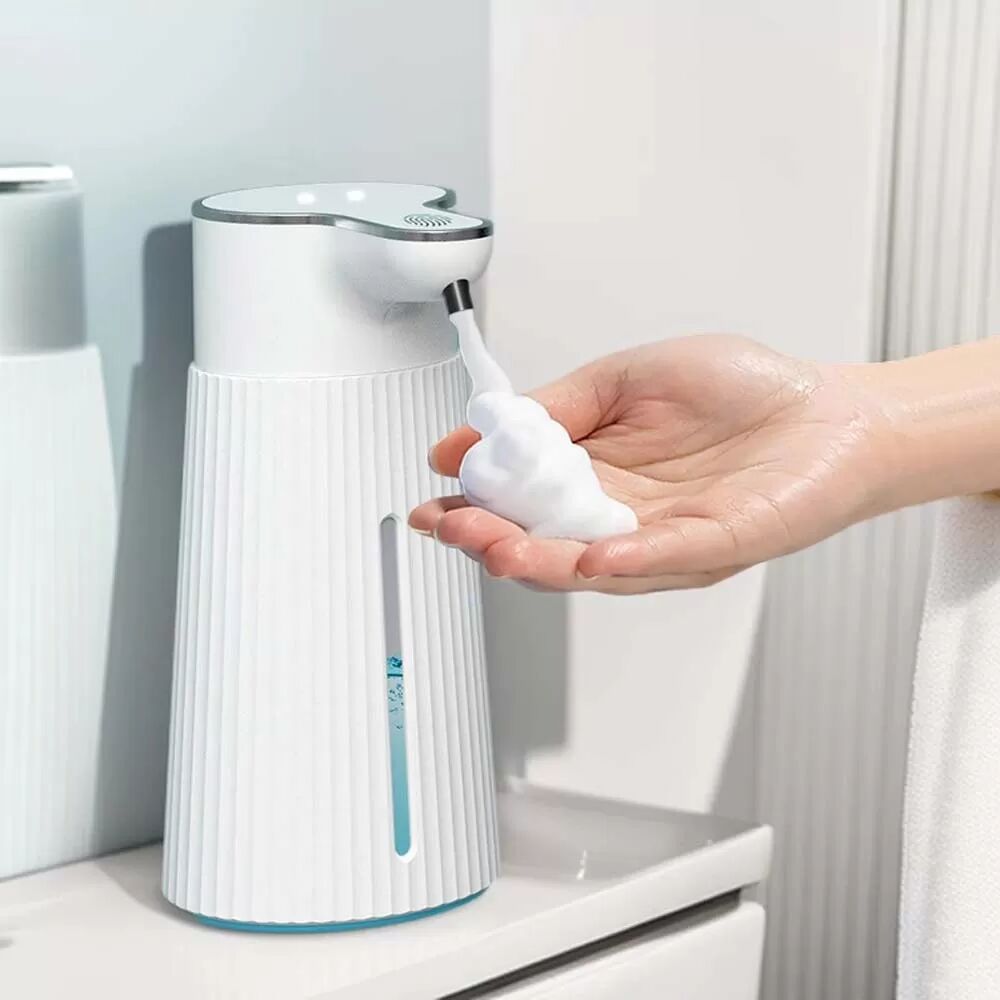
INF Automatischer Schaumseifenspender – berührungslos, wiederaufladbar, wandmontierbar, 400ML Kapazität WeißAutomatischer, berührungsloser Schaumseifenspender mit 0,25s Ausgabe, wiederaufladbarem Akku, IPX6-Schutz und 400ml Kapazität. Wandmontierbar, platzsparend und ideal für Küche, Bad, Büro und öffentliche Toiletten. Berührungslose Hygiene: Der automatische Schaumseifenspender arbeitet berührungslos mit einem fortschrittlichen Infrarotsensor und gibt in nur 0,25 Sekunden die richtige Menge Schaumseife ab. Diese berührungslose Funktion reduziert Kreuzkontamination und minimiert Seifenverschwendung, was ihn ideal für Badezimmer, Küchen und öffentliche Toiletten macht. Als automatischer Schaumseifenspender eignet er sich für Haushalte und gewerbliche Einsätze und trägt zur verbesserten Händehygiene bei, ohne zusätzliche Eingriffe. Wiederaufladbar & sparsam: Dieser wiederaufladbare Schaumseifenspender verfügt über einen integrierten Akku und lässt sich bequem per USB aufladen. Im Vergleich zu batteriebetriebenen Modellen entfällt häufiger Batteriewechsel, wodurch Abfall reduziert und langfristig Kosten gespart werden. Der lange Akku hält Wochenbetrieb bei normaler Nutzung, was kontinuierlichen Betrieb und geringen Wartungsaufwand gewährleistet. Die wiederaufladbare Funktion macht den Spender besonders wirtschaftlich und umweltfreundlich, ideal für Verbraucher in IE-Ländern. Platzsparend wandmontierbar: Das wandmontierbare Design dieses automatischen Schaumseifenspenders spart wertvolle Ablagefläche und sorgt für eine sichere, stabile Installation. Mit einstellbarem Schaumausstoß passt sich der Spender individuellen Bedürfnissen an, während das moderne Gehäuse in Badezimmern, Küchen, Büros und öffentlichen Einrichtungen gut aussieht. Die 400ml Kapazität reduziert Nachfüllintervalle und die IPX6-Wasserdichtigkeitsklasse gewährleistet zuverlässige Leistung auch in feuchten Umgebungen wie Duschräumen oder Großküchen. Spezifikationen: Farbe: Mehrere Auswahlmöglichkeiten Größe: Länge 9cm Größe: Breite 9cm Größe: Höhe 18cm Material: ABS Kapazität: 400ml Erfassungsabstand: 0-60mm Wasserdichtigkeitsklasse: IPX6 Das Paket beinhaltet: 1 x Seifenspender30,99 €*Versand: 0,00 €Sichere Weiterleitung zum Anbieter
-
Wo sind die Entwicklertools bei Word?
Die Entwicklertools bei Word befinden sich in der Registerkarte "Entwicklertools". Um diese Registerkarte anzuzeigen, musst du zuerst auf "Datei" klicken und dann auf "Optionen". In den Optionen wählst du "Menüband anpassen" aus und aktivierst das Kontrollkästchen neben "Entwicklertools". Nachdem du die Entwicklertools aktiviert hast, erscheint die Registerkarte in der oberen Menüleiste von Word. Hier findest du verschiedene Funktionen und Werkzeuge, die speziell für Entwickler gedacht sind, wie z.B. Makros, Formulare und XML-Struktur. **
-
Wo finde ich die Registerkarte Entwicklertools?
Die Registerkarte "Entwicklertools" befindet sich normalerweise in der Menüleiste deines Browsers. Um sie zu finden, öffne deinen Browser und suche nach der Menüschaltfläche in der oberen rechten Ecke. Klicke darauf und suche nach der Option "Entwicklertools" oder "Entwicklerwerkzeuge". Alternativ kannst du auch die Tastenkombination Strg + Umschalt + I (Windows/Linux) oder Cmd + Option + I (Mac) verwenden, um die Entwicklertools direkt zu öffnen. Wenn du die Registerkarte nicht findest, kannst du auch in den Einstellungen deines Browsers nach der Option suchen, um die Entwicklertools zu aktivieren. **
-
Wo finde ich Entwicklertools in Word?
In Word finden Sie die Entwicklertools in der Menüleiste oben. Klicken Sie auf "Datei" und dann auf "Optionen". In den Optionen wählen Sie "Menüband anpassen" und aktivieren Sie das Kontrollkästchen neben "Entwicklertools". Nachdem Sie dies bestätigt haben, erscheint das Entwicklertools-Tab in der Menüleiste. Hier finden Sie verschiedene Funktionen und Werkzeuge, die Ihnen beim Entwickeln von Dokumenten in Word helfen. **
-
Warum speichern die Entwicklertools Kontrollkästchen nicht?
Die Entwicklertools sind in erster Linie dazu gedacht, Entwicklern beim Testen und Debuggen von Webseiten zu helfen. Sie bieten Funktionen wie das Überprüfen des HTML-Codes, das Ändern von CSS-Eigenschaften oder das Ausführen von JavaScript. Das Speichern von Kontrollkästchen ist keine Funktion, die in den Entwicklertools standardmäßig enthalten ist. Es liegt also nicht in ihrem Funktionsumfang, Kontrollkästchen zu speichern. **
* Alle Preise verstehen sich inklusive der gesetzlichen Mehrwertsteuer und ggf. zuzüglich Versandkosten. Die Angebotsinformationen basieren auf den Angaben des jeweiligen Shops und werden über automatisierte Prozesse aktualisiert. Eine Aktualisierung in Echtzeit findet nicht statt, so dass es im Einzelfall zu Abweichungen kommen kann. ** Hinweis: Teile dieses Inhalts wurden von KI erstellt.